
Wednesday, June 26, 2013
software untuk belajar mengetik 10 jari dengan cepat
Memiliki sebuah komputer maupun laptop tak akan lengkap rasanya jika kita belum bisa mengetik dengan cepat dan benar. Untuk orang yang tak begitu mengerti tentang teknik mengetik yang benar (seperti saya) mungkin akan cenderung mengetik menggunakan dua jari. Mereka menganggap mengetik dengan dua jari jauh lebih mudah dan cepat dibandingkan jika harus mengetik dengan 10 jari. Padahal tanpa mereka sadari sebenarnya hal itu dikarenakan oleh kebiasaan, jika kebiasaannya mengetik menggunakan dua jari tentu saja mereka akan menganggap bahwa hal tersebut jauh lebih udah dan cepat. Jika seandainya mereka sudah terbiasa mengetik menggunakan 10 jari tentu mereka akan bisa mengetik jauh lebih cepat dan tentunya lebih efisien. Kali ini dalam artikel singkat kali ini ijinkanlah saya untuk membagikan suatu software yang dapat anda gunakan untuk belajar mengetik dengan benar dan cepat, nama software ini adalah rapidTyping. Sebenarnya tanpa software sekalipun jika anda giat mengetik dengan sepuluh jari maka lama-kelamaan akan terbiasa dan menjadi mahir sendiri. Meskipun demikian dengan adanya software ini anda akan sedikit bisa terbimbing bagaimana cara mengetik yang benar dan efisien. Langsung saja lihat dulu penampakan softwarenya seperti di bawah ini:
Nah tanpa berkepanjangan bagi yang berminat silakan secara langsung mengunjungi situs resminya disini, jangan khawatir karena software ini gratis anda tak perlu membayar sepeserpun untuk mendapatkan software ini. Pada pilihan download pilih yang Typing Software

Tuesday, June 25, 2013
cara menghapus babylon search di mozila firefox

Jika anda menyukai babylon mungkin tak akan menjadi masalah, namun lain halnya untuk saya. Menurut saya babylon hanyalah pengganggu, meskpipun dapat di gunakan untuk mesin pencari namun saya lebih menyukai google. Ibaratnya babylon memaksa semua browser yang ada di komputer saya agar menerapkan babylon sebagai search engine default. Biasanya search engine default ada di google namun berhubung babylon telah terinstal maka berubah menjadi babylon search.
Bagaimana cara menghapus babylon search di komputer dan browser anda? Jika menurut anda babylon hanya mengganggu (sama seperti saya) kali ini kita akan membahas bagaimana menghapusnya dari komputer atau laptop anda. Ikuti langkah-langkahnya dan bertanyalah di kotak komentar jika mengalami kebingungan.
Untuk menghapus babylon search ada dua cara dan kedua cara tersebut harus di lakukan semua.
Langkah pertama menghapus babylon search di komputer dengan cara klik control panel kemudian pilih add remove program dan uninstal babylon toolbar.
Langkah kedua dengan menghapus babylon search di browser anda, caranya masuk mozila firefox kemudian pilih addons (pengaya) pilih ekstensi dan hapus babylon search. Gambar babylon menyerupai bumi hijau, untuk menghapusnya saya rasa anda sudah tau.
Demikian semoga bermanfaat, maaf tak bisa menyertakan gambar penjelas karena sedang malas dan lagi ada kesibukan di dunia nyata. Sekian semoga artikel ini bermanfaat bagi anda yang membacanya.
Monday, June 24, 2013
cara menghapus babylon search di google chrome
Selamat malam sobat semua pada kesempatan kali ini saya akan membagikan suatu tips yang dapat anda gunakan untuk menghapus search babylon dari browser google chrome anda. Berbicara mengenai babylon sebenarnya babylon itu merupakan sebuah software yang dapat di gunakan untuk translator namun meskipun demikian mereka juga memiliki sebuah search engine sendiri alamatnya disini isearch.babylon.com. Kalau anda menyukai babylon mungkin tak akan menjadi masalah jika di jadikan search engine default anda namun masalahnya banyak orang yang tak suka dengan babylon ini (termasuk saya). Babylon biasanya akan ikut terinstal bersamaan dengan software yang anda instal, biasanya babylon telah menjadi sponsor dari software tersebut. Saat babylon terinstal maka akan langsung memaksa menjadi search engine default (mesin pencari utama) di semua browser anda. Ini dia yang saya benci dari babylon, jelas google memiliki mutu yang jauh lebih baik dari babylon dan saya juga tak mau menjadikan babylon sebagai mesin pencari utama di browser saya. Dalam artikel ini saya akan membahas bagaimana menghapus babylon dari browser google chrome anda:
Sebenarnya ada dua langkah untuk bisa menghapusnya dan dua langkah ini harus dilaksanakan semuanya. Untuk lebih jelasnya silakan ikuti langkah-langkahnya di bawah ini:
Langkah pertama menghapus babylon dari komputer anda yakni dengan cara masuk ke control panel kemudian pilih add remove program dan hapuslah babylon toolbar.
Langkah kedua adalah dengan menghapus babylon dari google chrome, caranya mudah anda cukup klik ini chrome://extensions/ (harus menggunakan google chrome) atau dengan cara manual copy alamat tersebut dan paste di addres bar google chrome kemudian enter. Atau dengan cara yang lebih mudah lagi yakni dengan klik pengaturan kemudian pilih ekstensi.
Setelah anda melakukan cara di atas maka akan muncul halaman seperti di bawah ini:
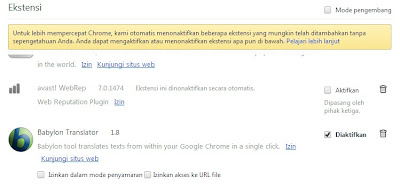 Cara yang harus di lakuka tinggal klik gambar tong sampah pada gambar babylon dan selesai, ikuti langkah selanjutnya. Langkah selanjutnya yakni dengan mengatur mesin pencari ke default yakni google.com, caranya mudah cukup copy kemudian paste chrome://settings/ pada addres bar kemudian enter atau dengan cara manual klik setelan pada google chrome. Pada cara ini maka akan muncul gambar seperti di bawah ini:

Nah pada opsi penelusuran seperti gambar di atas tinggal pilih google dan selesai. Cukup sekian artikel kali ini semoga bisa membawa manfaat bagi kita semua.
Sebenarnya ada dua langkah untuk bisa menghapusnya dan dua langkah ini harus dilaksanakan semuanya. Untuk lebih jelasnya silakan ikuti langkah-langkahnya di bawah ini:
Langkah pertama menghapus babylon dari komputer anda yakni dengan cara masuk ke control panel kemudian pilih add remove program dan hapuslah babylon toolbar.
Langkah kedua adalah dengan menghapus babylon dari google chrome, caranya mudah anda cukup klik ini chrome://extensions/ (harus menggunakan google chrome) atau dengan cara manual copy alamat tersebut dan paste di addres bar google chrome kemudian enter. Atau dengan cara yang lebih mudah lagi yakni dengan klik pengaturan kemudian pilih ekstensi.
Setelah anda melakukan cara di atas maka akan muncul halaman seperti di bawah ini:


Nah pada opsi penelusuran seperti gambar di atas tinggal pilih google dan selesai. Cukup sekian artikel kali ini semoga bisa membawa manfaat bagi kita semua.
Sunday, June 23, 2013
cara membuat foto menjadi hitam putih tanpa photoshop
Sebelumnya saya ucapkan selamat malam dan Assalamualaikum, pada kesempatan malam hari ini saya akan membahas bagaimana cara menjadikan foto hitam putih. Menjadikan foto hitam putih terkadang kita perlukan untuk kepentingan tugas dari sekolah maupun kepentingan yang lain. Mengingat harga print untuk foto berwarna lebih mahal di banding dengan harga print untuk foto hitam putih maka tak ada salahnya jika foto yang hendak kita cetak di jadikan hitam putih dahulu. Sebenarnya bagaimana sih cara menjadikan foto yang semula berwarna lengkap (merah, kuning, hijau, dll) menjadi hanya dua warna saja (hitam dan putih), simak langkah-langkah di bawah ini:
Pertama siapkan foto yang ingin anda ubah menjadi hitam putih, boleh foto teman, foto pacar, foto istri, atau foto yang lain. Usahakan memilih foto yang banyak kontrasnya supaya nanti hasilnya bisa di lihat dengan jelas. Sebagai contoh saja saya telah menyediakan foto yang ingin saya rubah menjadi foto hitam dan putih. Fotonya ada;ah sebagai berikut ini, foto ini saya ambil ketika berada di gedong songo (semarang) bersama teman-teman:

Sekarang kita akan menjadikan foto berwarna di atas menjadi foto yang berwarna hitam dan putih. Mungkin anda berfikir bahwa saya akan menggunakan adobe photoshop, namun singkirkan pikiran anda tersebut karena kali ini sama sekali saya tak menggunakan adobe photoshop. Alasan saya tak menggunakan adobe photosop adalah karena belum tentu semua orang memilikinya jadi saya memutuskan untuk menggunakan microsoft office word, dan saya yakin anda memilikinya bukan? Langsung saja buka copy foto yang ingin anda jadikan hitam putih kemudian buka microsoft word dan paste di sana, lihatlah gambar di bawah ini untuk memperjelas.
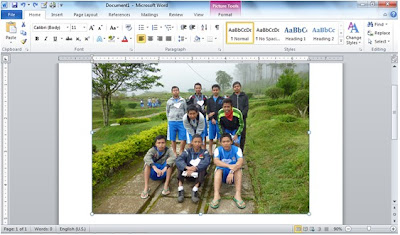
Ketika sudah di paste di microsoft office word seperti gambar di atas klik dua kali foto tersebut maka akan muncul gambar di pojok kiri bagian atas yang bertuliskan color, lebih jelasnya klik di bawah ini (setelah gambar saya klik 2 kali).

Setelah tombol color sudah muncul klik tombol tersebut dan pilih grayscale, untuk lebih jelas bisa melihat gambar di bawah ini.

Ketika anda klik grayscale maka foto akan berubah menjadi hitam putih, dan selesailah dengan microsoft office word kita bisa merubah foto yang sebelumnya berwarna menjadi hitam putih. Sekarang timbul pertanyaan bagaimana cara menyimpan fotonya? Caranya mudah, pertama klik kanan pada foto yang telah kita jadikan hitam putih tadi dan pilih save as picture, lihat gambar di bawah:

Setelah klik save as picture akan muncul pop up yang bisa anda gunakan untuk mengatur format file, nama file dan lokasi dimana anda ingin menyimpan foto tersebut. Anda hanya perlu mengisi nama file saja karena format sudah di tentukan oleh windows. Sebagai contoh saya memberi nama foto hitam putih tadi dengan nama dedi-smk.blogspot.com maka saya menuliskannya seperti gambar di bawah ini:
 Langkah terakhir anda tinggal klik save dan selesai kini anda telah berhasil merubah foto menjadi hitam putih. Silakan buka foto yang tela di rubah tadi di lokasi anda menyimpannya untuk melihat hasil editan foto hitam putih.
Jika cara di atas gagal
Ada kalanya saat di save gambar yang telah kita rubah menjadi hitam putih tadi berubah menjadi berwarna kembali, untuk mengatasinya ada dua cara yakni menggunakan software desktop hunter atau menggunakan photoshop. Jika anda tak memiliki photoshop yang sudah terinstal di komputer sebaiknya menggunakan desktop hunter saja karena ukurannya sangat kecil sehingga proses download akan lebih cepat. Untuk mendownload desktophunter klik disini. Harap di perhatikan bahwa ini bukanlah file virus, namun sebagian anti virus (seperti avast) mendeteksi ini sebagai file yang mencurigakan. Saya mengatakan ini bukan virus karena saya sendiri telah menginstal software ini dan tidak mengalami apa-apa. Setelah anda selesai download desktop hunter tampilannya akan seperti di bawah ini:

Sesuai namanya desktop hunter di gunakan untuk berburu gambar di desktop, perbedaannya dengan print screen adalah dengan desktop hunter kita bisa mengambil sebagian gambar saja (tidak harus semua) dari desktop. Kali ini kita akan mengambil gambar yang telah kita jadikan hitam putih tadi menggunakan desktop hunter. Caranya adalah sebagai berikut ini:
Pertama buka dulu gambar hitam putih di microsoft word tadi, lihat gambar di bawah

Kemudian buka desktop hunter (tanpa menutup microsoftword) klik gmbar persegi seperti gambar di bawah ini:
 Setelah klik persegi seperti gambar di atas pilih objek gambar hitam putih dimicrosoft word dengan cara menahan klik kiri pada mouse dan membuat persegi dimana anda ingin mengambil gambar, contohnya seperti gambar di bawah ini:

Setelah sesuai lepaskan klik kiri dan akan ada pop up yang meminta anda untuk memasukkan nama foto dan lokais penyimpanan. Beri nama dengan terserah anda dan klik save, kemudian lihatah hasilnya. Kalau punya saya hasilnya seperti di bawah ini:

Bagaimana? Sudah menjadi hitam putih kan? Desktop hunter juga bisa di gunakan untuk hal yang lain misalnya saja mengambil gambar dari sebuah video dan masih banyak lagi. Pokoknya desktop hunter bagi seorang blogger seperti saya sangat membantu sekali.
Pertama siapkan foto yang ingin anda ubah menjadi hitam putih, boleh foto teman, foto pacar, foto istri, atau foto yang lain. Usahakan memilih foto yang banyak kontrasnya supaya nanti hasilnya bisa di lihat dengan jelas. Sebagai contoh saja saya telah menyediakan foto yang ingin saya rubah menjadi foto hitam dan putih. Fotonya ada;ah sebagai berikut ini, foto ini saya ambil ketika berada di gedong songo (semarang) bersama teman-teman:

Sekarang kita akan menjadikan foto berwarna di atas menjadi foto yang berwarna hitam dan putih. Mungkin anda berfikir bahwa saya akan menggunakan adobe photoshop, namun singkirkan pikiran anda tersebut karena kali ini sama sekali saya tak menggunakan adobe photoshop. Alasan saya tak menggunakan adobe photosop adalah karena belum tentu semua orang memilikinya jadi saya memutuskan untuk menggunakan microsoft office word, dan saya yakin anda memilikinya bukan? Langsung saja buka copy foto yang ingin anda jadikan hitam putih kemudian buka microsoft word dan paste di sana, lihatlah gambar di bawah ini untuk memperjelas.
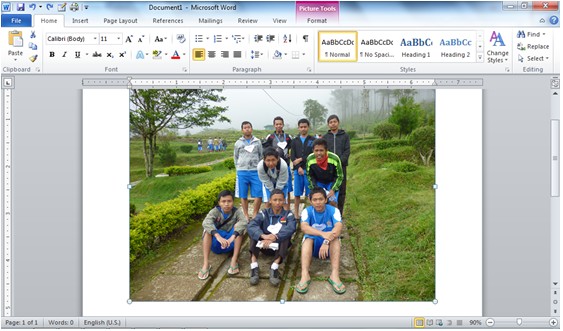
Ketika sudah di paste di microsoft office word seperti gambar di atas klik dua kali foto tersebut maka akan muncul gambar di pojok kiri bagian atas yang bertuliskan color, lebih jelasnya klik di bawah ini (setelah gambar saya klik 2 kali).

Setelah tombol color sudah muncul klik tombol tersebut dan pilih grayscale, untuk lebih jelas bisa melihat gambar di bawah ini.

Ketika anda klik grayscale maka foto akan berubah menjadi hitam putih, dan selesailah dengan microsoft office word kita bisa merubah foto yang sebelumnya berwarna menjadi hitam putih. Sekarang timbul pertanyaan bagaimana cara menyimpan fotonya? Caranya mudah, pertama klik kanan pada foto yang telah kita jadikan hitam putih tadi dan pilih save as picture, lihat gambar di bawah:

Setelah klik save as picture akan muncul pop up yang bisa anda gunakan untuk mengatur format file, nama file dan lokasi dimana anda ingin menyimpan foto tersebut. Anda hanya perlu mengisi nama file saja karena format sudah di tentukan oleh windows. Sebagai contoh saya memberi nama foto hitam putih tadi dengan nama dedi-smk.blogspot.com maka saya menuliskannya seperti gambar di bawah ini:

Jika cara di atas gagal
Ada kalanya saat di save gambar yang telah kita rubah menjadi hitam putih tadi berubah menjadi berwarna kembali, untuk mengatasinya ada dua cara yakni menggunakan software desktop hunter atau menggunakan photoshop. Jika anda tak memiliki photoshop yang sudah terinstal di komputer sebaiknya menggunakan desktop hunter saja karena ukurannya sangat kecil sehingga proses download akan lebih cepat. Untuk mendownload desktophunter klik disini. Harap di perhatikan bahwa ini bukanlah file virus, namun sebagian anti virus (seperti avast) mendeteksi ini sebagai file yang mencurigakan. Saya mengatakan ini bukan virus karena saya sendiri telah menginstal software ini dan tidak mengalami apa-apa. Setelah anda selesai download desktop hunter tampilannya akan seperti di bawah ini:

Sesuai namanya desktop hunter di gunakan untuk berburu gambar di desktop, perbedaannya dengan print screen adalah dengan desktop hunter kita bisa mengambil sebagian gambar saja (tidak harus semua) dari desktop. Kali ini kita akan mengambil gambar yang telah kita jadikan hitam putih tadi menggunakan desktop hunter. Caranya adalah sebagai berikut ini:
Pertama buka dulu gambar hitam putih di microsoft word tadi, lihat gambar di bawah

Kemudian buka desktop hunter (tanpa menutup microsoftword) klik gmbar persegi seperti gambar di bawah ini:

Setelah sesuai lepaskan klik kiri dan akan ada pop up yang meminta anda untuk memasukkan nama foto dan lokais penyimpanan. Beri nama dengan terserah anda dan klik save, kemudian lihatah hasilnya. Kalau punya saya hasilnya seperti di bawah ini:

Bagaimana? Sudah menjadi hitam putih kan? Desktop hunter juga bisa di gunakan untuk hal yang lain misalnya saja mengambil gambar dari sebuah video dan masih banyak lagi. Pokoknya desktop hunter bagi seorang blogger seperti saya sangat membantu sekali.
Saturday, June 22, 2013
download tema windows 7 keren lengkap gratis
Ibaratkan sebuah lukisan komputer juga akan tampil lebih menarik bila memiliki tema yang baik dan keren serta memiliki tingkat kesenian tinggi. Dalam pembahasan kali ini kita akan membahas mengenai download tema untuk windows 7 yang keren namun bisa di download secara gratis. kata keren dan bagus merupakan satu kata yang sangat sulit untuk di terjemahkan, pasalnya apa yang saya katakan keren belum tentu anda-anda mengatakannya keren. Sebaliknya apa yang saya katakan buruk bisa saja malah anda menyukainya dan justru menganggapnya keren. Kali ini saya tidak akan membagikan tema secara langsung melainkan anda sendiri yang harus memilih tema mana yang keren menurut anda dan anda bisa mendownloadnya secara gratis dan mudah.
Langkah pertama kunjungi situs ini http://windows.microsoft.com/en-us/windows/themes
Setelah anda kunjungi disana ada banyak sekali tema pilihlah mana yang anda suka, untuk memudahkan anda juga bisa memilih bagian most download yang artinya paling sering di download. tentunya yang paling sering di download merupakan yang paling banyak orang suka. Untuk memperjelas coba perhatikan gambar di bawah ini:


Setelah anda klik personalisasi (personalitation) maka akan muncul kumpulan tema yang sudah terinstal di komputer anda, pilih salah satu tema yang ingin anda terapkan. Jika anda ingin kembali ke tema yang sebelumnya anda gunakan cari temannya kemudian klik terapkan. Lihat gambar di bawah ini:

Untuk menerapkan tema tinggal klik temannya dan selesai, sekian semoga bermanfaat buat anda.
Langkah pertama kunjungi situs ini http://windows.microsoft.com/en-us/windows/themes
Setelah anda kunjungi disana ada banyak sekali tema pilihlah mana yang anda suka, untuk memudahkan anda juga bisa memilih bagian most download yang artinya paling sering di download. tentunya yang paling sering di download merupakan yang paling banyak orang suka. Untuk memperjelas coba perhatikan gambar di bawah ini:

Keterangan:
Untuk memilih kategori anda bisa memilih di samping kiri, misalnya saja pada gambar di atas saya memilih kategori Newest themes yang artinya tema terbaru. Anda bisa memilih kategori yang lain misalnya saja most populer yang artinya paling sering di download.
Untuk melihat detail tema sebelum di download bisa klik details seperti gambar di atas. Details berisi deskripsi tema, dan preview tema. Disana anda bisa melihat tampilan tema apakah emang bagus atau tidak.
Untuk mendownload bisa klik download dan kemudian tema tersebut akan terpasang di komputer anda. cara mendownload dan memasangnya di komputer adalah sebagai berikut ini:
Pertama klik download seperti gambar dan akan muncul pop up seperti di bawah ini kemudian klik save (simpan) ke mana saja yang anda inginkan. Untuk lebih jelas silakan perhatikan gambar berikut ini:

Sesuai gambar di atas simpan lokasi tema dimanapun yang anda inginkan, saran saya sih langsung save aja tanpa harus mengganti lokasi penyimpanan. Setelah itu maka proses download akan berjalan dan tunggu hingga selesai. Lihat gambar di bawah ini ketika proses download sedang berlangsung:

Ketika proses download telah selesai klik dua kali pada tema yang telah di download tadi dan seketika tema akan langsung terinstal di komputer dan akan langsung di terapkan pada komputer. Lihatlah hasil tema yang saya download tadi setelah saya klik dua kali dan langsung diterapkan di komputer adalah sebagai berikut ini:

Selesai kini anda telah berhasil mengganti tema dengan yang anda suka. Untuk mengembalikan ke tema seperti semula klik kanan pada saat di desktop kemudian pilih personalisasi (personalitation) seperti gambar di bawah ini:

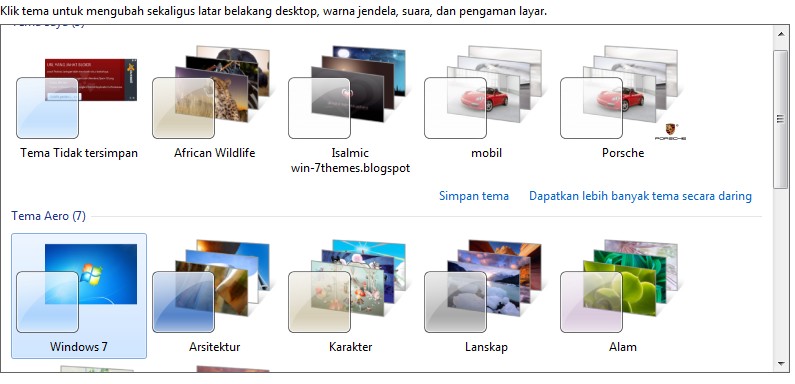
Untuk menerapkan tema tinggal klik temannya dan selesai, sekian semoga bermanfaat buat anda.
Friday, June 21, 2013
cara mengunci folder/file agar tak bisa di buka orang lain

Pertama tentukanlah file maupun folder yang ingin di amankan:
Misalnya saya ingin mengamankan folder "newproject" seperti di bawah ini, kemudian klik kanan dan pilih propertie. seperti gambar di bawah.

Setelah klik propertie pilih bagian tab keamanan dan klik tingkat lanjut seperti gambar di bawah ini:

Nah setelah itu pilih bagian "ubah perizinan" dan klik "edit" sehingga akan muncul gambar di bawah ini:
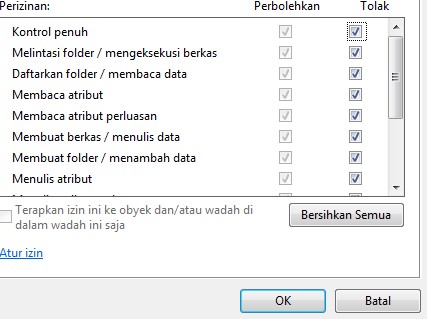
Seperti gambar di atas, centang semua yang berada di bawah kata "tolak" dan kemudian klik terapkan/oke. Nah langkah selanjutnya silahkan buka foldernya dan anda akan menemui pesan seperti ini:

Untuk bisa kembali membuka folder ini adalah dengan cara mengembalikan tanda centang berada di bawah kata "perbolehkan" meskipun semua orang dapat mengembalikannya namun setidaknya hanya sedikit orang yang mengetahui cara ini sehingga kemungkinan besar teman atau keluarga anda akan kebingungan dan tak bisa membuka folder yang telah anda amankan. Untuk mengamankan file caranya juga sama seperti ini.
Thursday, June 20, 2013
Kandungan surah AL-‘A'RAF ayat 56-58
KANDUNGAN SURAH AL-‘ARAAF AYAT 56-58
Kita sebagai manusia merupakan makhluk yang paling sempurna di antara makhluk yang lain. Manusia memiliki tugas sebagai khalifah di bumi ini, dan merupakan makhluk yang paling berperan. Manusia merupakan makhuk sosial yang di mana satu dengan yang lain saling membutuhkan, di manapun kita berada apakah kita berada di lingkungan sekolah, keluarga maupun masyarakat hendaknya kita senantiasa selalu menjaga lingkungan dan melestarikan lingkungan yang sehat. Dengan menjaga dan memanfaatkan lingkungan dengan baik merupakan salah satu bentuk syukur kita kepada Tuhan Allah SWT yang telah memberikan berbagai macam banyaknya kenikmatan kepada kita semua. Berikut ini sebelum menjelaskan kandungan yang terkandung di dalam surah Al-‘araf 56 dan 58 marilah perhatikan terjemahannya terlebih dahulu:
56. Dan janganlah kamu membuat kerusakan di muka bumi, sesudah (Allah) memperbaikinya dan berdoalah kepada-Nya dengan rasa takut (tidak akan diterima) dan harapan (akan dikabulkan). Sesungguhnya rahmat Allah amat dekat kepada orang-orang yang berbuat baik.
57. Dan Dialah yang meniupkan angin sebagai pembawa berita gembira sebelum kedatangan rahmat-Nya (hujan); hingga apabila angin itu telah membawa awan mendung, Kami halau ke suatu daerah yang tandus, lalu Kami turunkan hujan di daerah itu, maka Kami keluarkan dengan sebab hujan itu pelbagai macam buah-buahan. Seperti itulah Kami membangkitkan orang-orang yang telah mati, mudah-mudahan kamu mengambil pelajaran.
58. Dan tanah yang baik, tanaman-tanamannya tumbuh subur dengan seizin Allah; dan tanah yang tidak subur, tanaman-tanamannya hanya tumbuh merana. Demikianlah Kami mengulangi tanda-tanda kebesaran (Kami) bagi orang-orang yang bersyukur.
Dari terjemahan surah al-‘araf diatas terdapat kandungan isi sebagai berikut ini:
Alam semesta khususnya bumi yang menjadi tempat tinggal manusia sudah barang tentu haru kita jaga dan kita lindungi bersama. Beberapa orang atau bahkan banyak orang yang tak peduli dengan lingkungan, orang-orang tersebut seenaknya saja merusak alam tanpa memperhatikan kesudahannya (akibatnya) setelah perbuatan yang mereka perbuat. Beberapa orang yang membuat kerusakan tersebut tak hanya membuat kerusakan kepada benda ataupun alam saja namun juga merusak sikap, melakukan berbagai macam perbuatan yang tercela, melakukan maksiat dan bahkan masih hidup seperti saat zaman jahiliah dulu. Allah SWT sebagai Tuhan seluruh Alam semesta melarang umat manusia untuk membuat kerusakan di muka bumi. Allah mengirimkan manusia sebagai khalifah yang seharusnya mampu memanfaatkan, mengelola dan memelihara bumi dengan baik bukan malah sebaliknya yang merusak bumi. Dalam surah di atas juga terdapat kandungan bahwa salah satu karunia Allah yang besar adalah menggerakan Angin sebagai tanda akan datangnya rahmat-Nya. Angin membawa awan tebal dan di halau ke negeri yang kering disana terdapat tanaman yang telah mati karena kekeringan, sumur-sumur warga telah kering dan masyarakat tekah kehausan. Allah akhirnya menurunkan hujan ke negeri tersebut dan negeri yang hampir mati tersebut akhirnya hidup subur kembali. Dengan itu juga telah di hidupkannya negeri tersebut dan dengan kemakmuran atas tanaman-tanaman yang melimpah banyak.
Subscribe to:
Posts (Atom)